
Workflows bauen
Im Editor baust du einen Workflow aus Schritten. Jeder Schritt bekommt Daten vom vorherigen, tut etwas damit und gibt Daten weiter. Was ein Baustein genau kann, steht unter Bausteine.
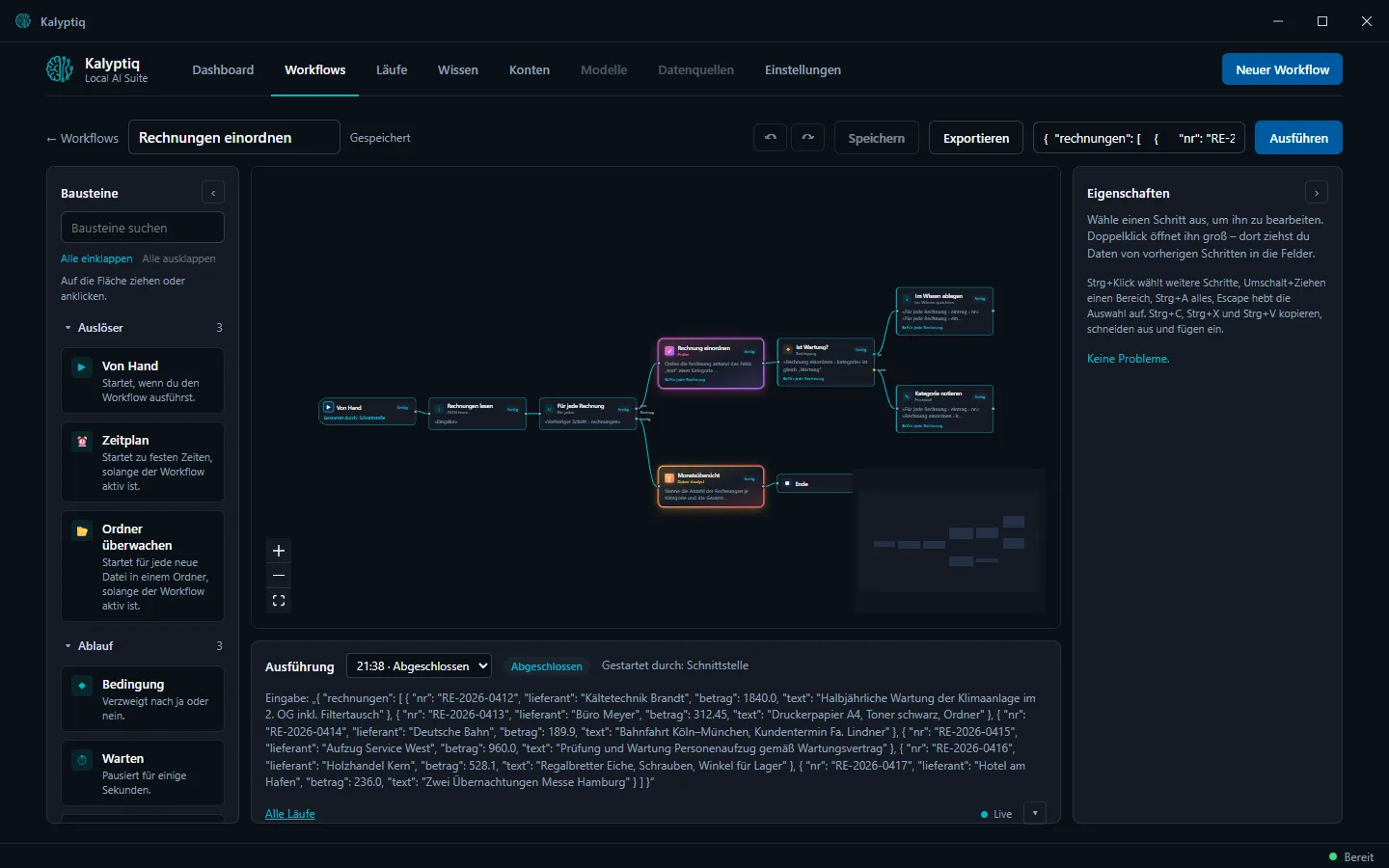
Der Editor
Abschnitt betitelt „Der Editor“| Bereich | Was du dort tust |
|---|---|
| Bausteine (links) | Bausteine suchen und auf die Fläche ziehen oder anklicken |
| Fläche (Mitte) | Schritte anordnen und verbinden |
| Ausführung (unten) | Protokoll des Laufs, frühere Läufe auswählen |
| Eigenschaften (rechts) | Einstellungen des gewählten Schritts, Hinweise auf Probleme |
Die Bereiche lassen sich an den Trennlinien größer und kleiner ziehen und oben über einen Knopf einklappen.
Schritte anlegen und verbinden
Abschnitt betitelt „Schritte anlegen und verbinden“-
Ziehe einen Baustein aus der Palette auf die Fläche. Mit Strg+F suchst du in der Palette, Enter fügt den ersten Treffer ein.
-
Ziehe vom Ausgang eines Schritts (Punkt rechts) zum Eingang des nächsten (Punkt links). Manche Bausteine haben mehrere Ausgänge, etwa ja und nein bei der Bedingung.
-
Gib dem Schritt einen sprechenden Namen, zum Beispiel „Kundendaten lesen“. Das geht oben in den Eigenschaften. Der Name hilft dir später beim Verweisen auf seine Daten.
Ein Workflow beginnt immer mit einem Auslöser, zum Beispiel Von Hand. Jeder Schritt muss von einem Auslöser aus erreichbar sein.
Daten aus früheren Schritten einsetzen
Abschnitt betitelt „Daten aus früheren Schritten einsetzen“In vielen Einstellungen kannst du Daten aus früheren Schritten einsetzen. Doppelklicke auf einen Schritt (oder klicke auf Daten zuordnen & testen). Es öffnet sich ein großes Fenster mit drei Spalten:
- Daten von vorher: die Eingabe des Laufs und alle Schritte davor, mit ihren Feldern und den Werten aus dem letzten Testlauf.
- Einstellungen: Ziehe ein Feld aus der linken Spalte an die gewünschte Stelle im Text. Es erscheint als farbiger Baustein, zum Beispiel „Kundendaten lesen › name“.
- Ergebnis: was dieser Schritt im letzten Testlauf geliefert hat, oder sein Fehler.
Wenn du einen Schritt umbenennst, bleiben alle Verweise auf ihn gültig. Verweise auf gelöschte Schritte erscheinen rot.
Testen und ausführen
Abschnitt betitelt „Testen und ausführen“- Testlauf: Im Fenster eines Schritts trägst du oben eine Eingabe ein und klickst auf ▶ Testlauf. kalyptiq speichert vorher und zeigt danach, welche Daten ankommen und was der Schritt liefert.
- Ausführen: Oben in der Werkzeugleiste trägst du bei Eingabe (optional) einen Text ein und klickst auf Ausführen. Der laufende Schritt leuchtet, Schleifen zählen mit.
- Abbrechen: Während eines Laufs wird aus Ausführen der Knopf Abbrechen.
Nach einem Lauf zeigt jeder Schritt seinen Stand, und im Fenster des Schritts siehst du seine Daten. Unten im Bereich Ausführung wählst du frühere Läufe aus.
Speichern, Probleme, Rückgängig
Abschnitt betitelt „Speichern, Probleme, Rückgängig“- Speichern speichert immer, auch einen halb fertigen Workflow.
- Probleme stehen rechts in den Eigenschaften und am betroffenen Schritt, zum Beispiel ein leeres Pflichtfeld oder ein Schritt ohne Verbindung. Steht dort Keine Probleme., kann der Workflow laufen.
- Rückgängig und Wiederholen: mit den Pfeilen in der Werkzeugleiste oder Strg+Z und Strg+Y.
Mehrere Schritte bearbeiten
Abschnitt betitelt „Mehrere Schritte bearbeiten“- Strg+Klick wählt weitere Schritte, Umschalt+Ziehen auf der Fläche wählt einen Bereich, Strg+A wählt alles. Esc hebt die Auswahl auf.
- Ausgewählte Schritte verschiebst du gemeinsam.
- Strg+C, Strg+X und Strg+V kopieren, schneiden aus und fügen ein, auch in einen anderen Workflow. Verweise zwischen den kopierten Schritten bleiben erhalten.