
Einstellungen
Die Einstellungen öffnest du über den Reiter Einstellungen. Änderungen gelten erst nach Speichern, Verwerfen nimmt sie zurück.
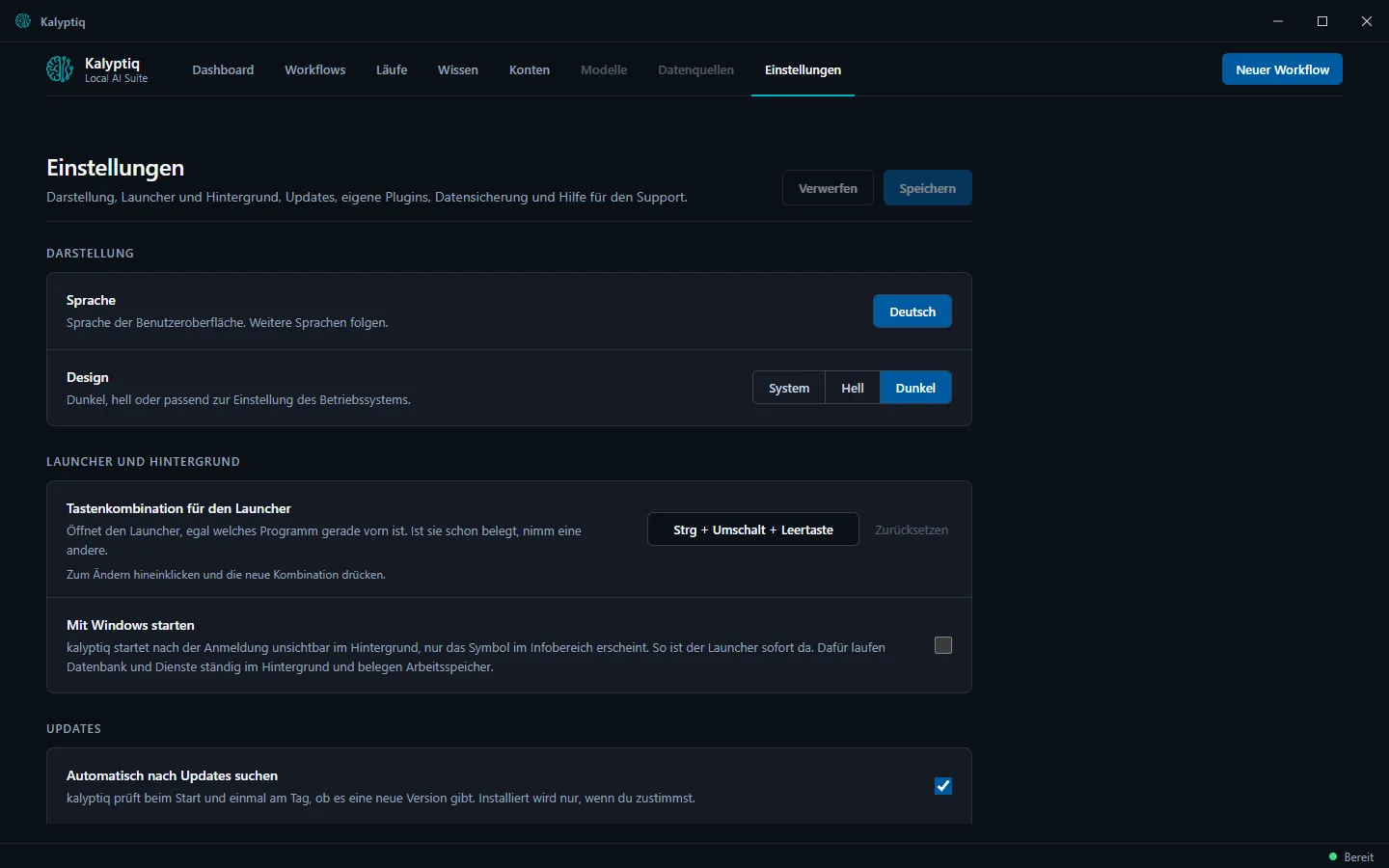
Darstellung
Abschnitt betitelt „Darstellung“- Sprache: Deutsch. Weitere Sprachen folgen.
- Design: System (folgt Windows), Hell oder Dunkel.
Launcher und Hintergrund
Abschnitt betitelt „Launcher und Hintergrund“- Tastenkombination für den Launcher: hineinklicken und die neue Kombination drücken. Zurücksetzen stellt den Standard wieder her. Siehe Der Launcher.
- Mit Windows starten: kalyptiq startet nach der Anmeldung unsichtbar im Hintergrund, nur das Symbol im Infobereich erscheint. So sind Launcher und geplante Workflows sofort da. Dafür laufen Datenbank und Dienste ständig mit und belegen Arbeitsspeicher.
Updates
Abschnitt betitelt „Updates“- Automatisch nach Updates suchen: kalyptiq prüft beim Start und einmal am Tag, ob es eine neue Version gibt. Installiert wird nur, wenn du zustimmst.
Testversionen für Pilot-Tester kommen nicht über diesen Weg. Siehe Für Pilot-Tester.
- Zeitlimits ohne Grafikkarte: Ohne Grafikkarte rechnet die AI langsamer. Dann bekommen die Personas so viel mal mehr Zeit, bevor kalyptiq einen Schritt abbricht. Mit Grafikkarte gelten die normalen Zeitlimits.
Plugins
Abschnitt betitelt „Plugins“Eigene Personas und Skills anlegen, importieren und exportieren, dazu Skripte aus eigenen Skills erlauben. Siehe Eigene Personas.
Daten und Sicherung
Abschnitt betitelt „Daten und Sicherung“Daten sichern … und Wiederherstellen, dazu die letzte Sicherung. Siehe Daten sichern.
Hilfe & Diagnose
Abschnitt betitelt „Hilfe & Diagnose“- Diagnosepaket erstellen: eine ZIP-Datei für den Support. Siehe Fehler melden.
- Protokolle öffnen: öffnet den Ordner mit den Protokollen.
- Ausführliche Protokolle: schreibt mehr Details, wenn der Support danach fragt. Nach 24 Stunden schaltet kalyptiq von selbst zurück. Deine Inhalte stehen nie in den Protokollen.