
Dein erster Workflow
In zehn Minuten weißt du, wie kalyptiq arbeitet: Zuerst probierst du eine fertige Vorlage aus, danach baust du selbst einen kleinen Workflow, der einen Text zusammenfasst.
Eine Vorlage ausprobieren
Abschnitt betitelt „Eine Vorlage ausprobieren“Vorlagen sind fertige Workflows mit Beispieldaten. Du kannst sie sofort starten und danach nach deinen Wünschen ändern.
-
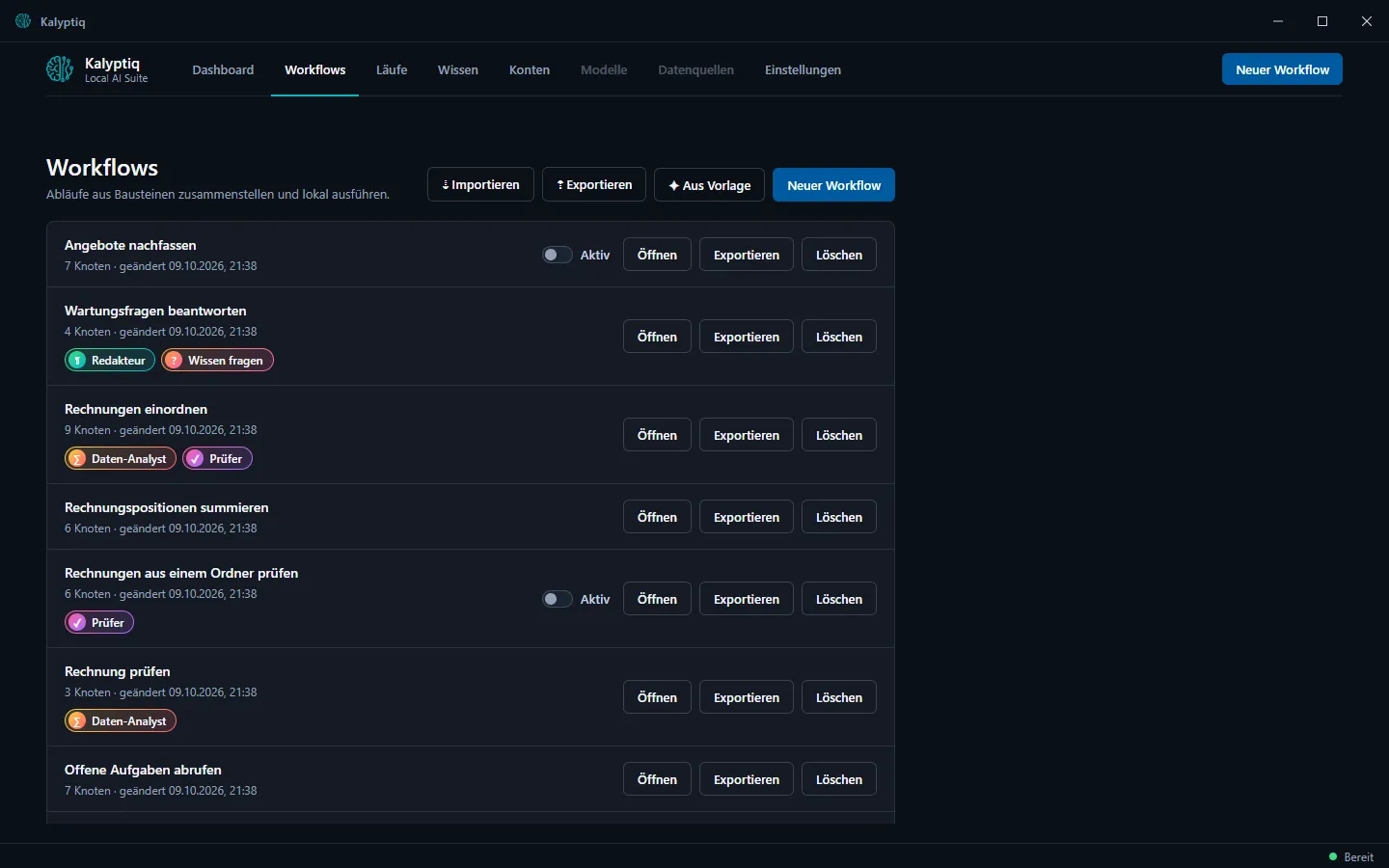
Öffne den Reiter Workflows und klicke auf Aus Vorlage. Den gleichen Weg bietet dir auch der Willkommens-Assistent im dritten Schritt.
-
Wähle Kundenfeedback einordnen. Die Vorlage ordnet acht Rückmeldungen von Kunden als Lob, Beschwerde, Frage oder Idee ein.
-
Klicke auf Anlegen und danach auf Workflow öffnen.
-
Im Editor klickst du oben rechts auf Ausführen. Du siehst live, welcher Schritt gerade arbeitet. Der Schritt Für jedes Feedback zählt mit, zum Beispiel „läuft 3/8“.
-
Ist der Lauf fertig, doppelklicke auf den Schritt direkt vor Ende. Unter Ergebnis siehst du die Rückmeldungen, gruppiert nach Kategorie.
Selbst einen Workflow bauen
Abschnitt betitelt „Selbst einen Workflow bauen“Jetzt baust du einen Workflow, der einen beliebigen Text in drei Sätzen zusammenfasst.
-
Klicke oben rechts auf Neuer Workflow. Im Editor trägst du oben links den Namen ein, zum Beispiel „Text zusammenfassen“. Ein neuer Workflow beginnt mit dem Auslöser Von Hand.
-
Ziehe aus der Palette links unter AI den Baustein Redakteur auf die Fläche.
-
Verbinde den Ausgang von Von Hand (der Punkt rechts) mit dem Eingang des Redakteurs (der Punkt links). Ziehe dafür mit der Maus von Punkt zu Punkt.
-
Klicke auf den Redakteur. Rechts unter Eigenschaften trägst du bei Aufgabe ein: „Fasse den Text in höchstens drei Sätzen zusammen.“ Bei Daten steht schon ein Verweis auf die Daten von vorher, hier also die Eingabe des Laufs.
-
Ziehe noch den Baustein Ende auf die Fläche und verbinde den Redakteur damit.
-
Klicke auf Speichern.
-
Kopiere einen längeren Text, zum Beispiel aus einer E-Mail, in das Feld Eingabe (optional) oben neben Ausführen. Klicke dann auf Ausführen.
Unten im Bereich Ausführung siehst du das Protokoll des Laufs. Die Zusammenfassung steht im Ergebnis des Redakteurs: Doppelklicke auf den Schritt und sieh unter Ergebnis nach.
Wie geht es weiter?
Abschnitt betitelt „Wie geht es weiter?“- Workflows bauen erklärt die Fläche, Verweise auf Daten und Testläufe genauer.
- AI-Personas einsetzen zeigt, was der Prüfer, der Daten-Analyst und die anderen Personas können.
- Mit dem Launcher startest du deinen Workflow künftig mit einem Tastendruck, egal wo du gerade arbeitest.