Installation
kalyptiq installierst du wie jedes andere Windows-Programm. Beim ersten Start richtet es seine Datenbank ein, danach lädst du einmal die AI-Komponenten.
Das brauchst du
Abschnitt betitelt „Das brauchst du“| Mindestens | Empfohlen | |
|---|---|---|
| Windows | Windows 11, 64 Bit | aktueller Stand von Windows 11 |
| Arbeitsspeicher | 16 GB | 32 GB |
| Freier Speicherplatz | 20 GB | 40 GB |
| Grafikkarte | nicht nötig | mit mindestens 8 GB Grafikspeicher |
| Internet | nur einmal für die AI-Komponenten (rund 10 GB) |
kalyptiq installieren
Abschnitt betitelt „kalyptiq installieren“-
Lade das Installationsprogramm herunter, zum Beispiel
Kalyptiq_0.2.0-rc.1_x64-setup.exe. -
Starte die Datei mit einem Doppelklick. Windows fragt einmal nach Administratorrechten, weil kalyptiq für alle Benutzer des Rechners installiert wird. Bestätige mit Ja.
-
Folge dem Installationsprogramm. Es ist deutsch und braucht keine weiteren Angaben. kalyptiq landet in
C:\Program Files, deine Daten später in deinem Benutzerordner. -
Starte kalyptiq über das Startmenü.
Der erste Start
Abschnitt betitelt „Der erste Start“Beim Start erscheint sofort ein kleines Fenster mit dem kalyptiq-Logo. Beim allerersten Mal steht dort „Datenbank wird eingerichtet (nur beim ersten Start) …“. Das dauert einen Moment. Danach öffnet sich das Hauptfenster und begrüßt dich mit einem kurzen Assistenten in drei Schritten.
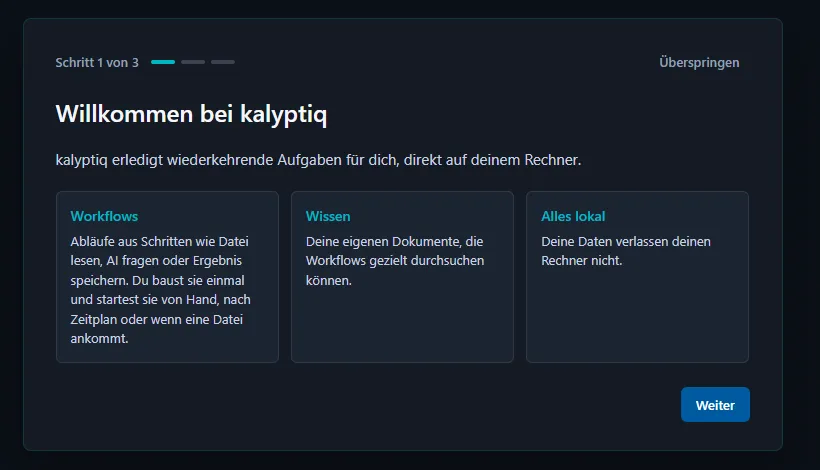
Ab jetzt läuft kalyptiq ohne Administratorrechte. Schließt du das Hauptfenster, wartet kalyptiq im Infobereich neben der Uhr weiter, damit der Launcher jederzeit bereit ist.
AI einrichten
Abschnitt betitelt „AI einrichten“Die AI-Komponenten sind nicht im Installationsprogramm enthalten, weil sie sehr groß sind. Du lädst sie einmal nach, am einfachsten im zweiten Schritt des Assistenten:
-
Der Schritt AI einrichten zeigt, was noch fehlt. Klicke in der Karte AI-Komponenten auf AI-Komponenten nachladen.
-
kalyptiq lädt die AI-Laufzeit und die Sprachmodelle, zusammen einige Gigabyte. Je nach Leitung dauert das etwa 10 bis 30 Minuten. Die Karte zeigt Fortschritt, Geschwindigkeit und Restzeit.
-
Du musst nicht warten: Mit Weiter geht es im Assistenten weiter, der Download läuft im Hintergrund. Ist alles da, steht dort „Die AI ist eingerichtet und bereit.“
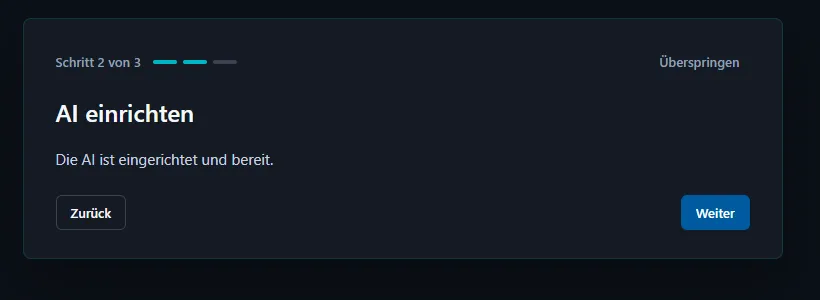
Später findest du dieselbe Karte jederzeit am Status-Punkt unten rechts im Hauptfenster. Steht dort Bereit, ist alles eingerichtet.
Der Download startet nie von selbst, nur nach deiner Bestätigung. Schließt du kalyptiq zwischendurch, bestätigst du beim nächsten Start einfach erneut, der Download setzt dort fort, wo er aufgehört hat. Bis die AI-Komponenten da sind, funktioniert alles andere schon: Workflows ohne AI-Schritte, Läufe, Einstellungen und Datensicherung.
Den ersten Workflow ausprobieren
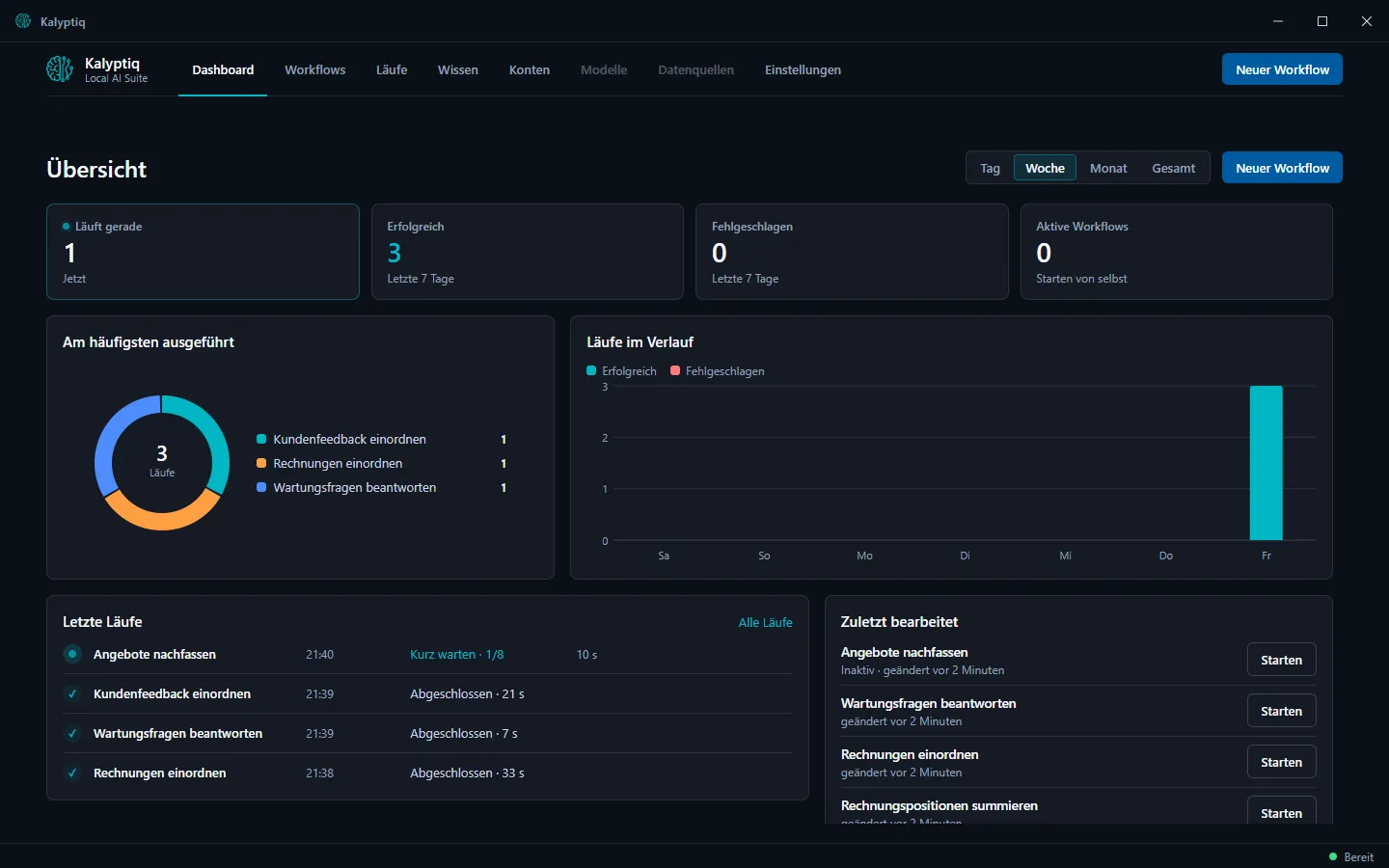
Abschnitt betitelt „Den ersten Workflow ausprobieren“Im dritten Schritt bietet dir der Assistent eine Vorlage an: einen fertigen Workflow mit Beispieldaten, den du sofort starten und danach anpassen kannst. Mit AI eignet sich Kundenfeedback einordnen gut für den Anfang. Mit Fertig landest du stattdessen auf dem Dashboard.
Wenn etwas nicht klappt
Abschnitt betitelt „Wenn etwas nicht klappt“Startet kalyptiq nicht oder bleibt das Startfenster hängen, nennt es den Teil, der Probleme macht, und bietet Protokolle öffnen an. Am schnellsten helfen wir dir mit einem Diagnosepaket: Einstellungen › Hilfe & Diagnose › Diagnosepaket erstellen. Es enthält keine Inhalte, Passwörter oder Benutzernamen.